Selasa, 01 Desember 2015

Awal Sejarah Microsoft Office Serta Perkembangannya


Bagi masyarakat masa kini yang sudah terbiasa berhubungan dengan komputer, nama “Microsoft Office” bukan lagi sesuatu yang asing karena hampir setiap hari piranti lunak tersebut kita gunakan.Awal Sejarah Microsoft Office dimulai dari terciptanya Microsoft Office 1.0 pada 19 November 1990 dan terus berkembang hingga terciptanya purwarupa Office 16 yang mungkin akan diberi nama Office 2015 dan berencana dirilis pada musim semi tahun 2014.
Awal Mula Microsoft
Jika kita berbicara tentang “Microsoft,” tidak akan bisa lepas dari sosok yang ada di belakangnya yaitu William Hery Gates III atau yang lebih dikenal dengan nama Bill Gates. Bill Gates lahir di Seattle, wilayah Washington, tanggal 28 Oktober 1955. Ayahnya, William H. Gates, Sr. bekerja sebagai pengacara dan ibunya, Mary Maxwell Gates bekerja sebagai board director di First Interstate BancSystem dan United Way.
Awal Sejarah Microsoft Office Serta Perkembangannya
Yang menjadi langkah pembuka sejarah Microsoft Office  adalah saat Gates menginjak kelas delapan, dimana Mothers Club di sekolah tersebut membeli terminal ASR Teletype Model 33 dan blok waktu komputer di komputer dari Genral Electric untuk para murid sekolah. Hal ini kemudian menjadi awal ketertarikan Gates pada pemrograman sistem GE yang menggunakan BASIC dan ia diperbolehkan tidak mengikuti kelas matematika demi mengejar hobinya tersebut. Setelah donasi dari mothers club berakhir, mencoba-coba sistem lain termasuk minikomputer DEC PDP, dimana salah satu PDP-10 adalah milik Korporasi Pusat Komputer (CCC) yang akhirnya melarang Gates, Paul Allen, Ric Weiland, dan Kent Evans menggunakannya lagi setelah mereka tertangkap basah mengeksploitasi bug pada sistem operasi tersebut.
Pada Januari 1975, Gates menginisiasi kontak dengan Micro Instrumentation and Telemetry Systems (MITS) yang menciptakan mikrokomputer dan mengatakan bahwa ia sedang mengerjakan interpreter BASIC untuk platformnya. Meskipun berbohong, emulator Altair yang mampu berjalan di komputer mini dapat diselesaikan, lalu selesai juga interpreter BASICnya. Demonstrasi kedua interpreter tersebut berlangsung di Albuquerque dan sukses besar, membuat MITS merekrut Gates dan Paul Allen. Nama yang mereka pilih untuk kemitraan tersebut adalah “Micro-soft” dan pada 26 November 1976, nama Microsoft resmi didaftarkan.
Setelah memutuskan hubungan kemitraan dengan MITS, pada bulan Juli 1980 IBM menghampiri Microsoft dengan membawa contoh komputer personal yang akan mereka rilis yang bernama IBM PC. Pada awalnya, IBM meminta Microsoft untuk membuat interpreter BASIC. Saat utusan IBM menyebutkan mereka membutuhkan sistem operasi, Gates menyarankan untuk menggunakan CP/M yang dibuat oleh Digital Research (DRI) tapi komunikasi berjalan a lot. Beberapa minggu setelahnya, Gates kembali menyarankan mereka untuk menggunakan 86-DOS yang dibuat oleh Seattle Computer Products (SCP). Pada tanggal 20 November 1985, Microsoft akhirnya merilis versi retail pertama dari Microsoft Windows dan pada bulan Agustus 1986 bekerjasama dengan IBM untuk membuat sistem operasi baru bernama OS/2, yang meskipun selesai membuat kemitraan mereka agak terganggu.
Sejarah Microsoft Office dan Versi-Versinya
Sejarah Microsoft Office serta perkembangannya baru dimulai secara resmi pada 19 November 1990 dimana Office for Windows (yang juga sering disebut sebagai MS Office 1.0) dirilis untuk digunakan bersamaan dengan Windows 2.0. Versi Office pertama ini berisi Word 1.1, Excel 2.0, dan PowerPoint 2.0. Sebelum adanya Office 1.0, isi dari paket Office ini dijual terpisah untuk MS-DOS, dan alat input utamanya hanyalah keyboard karena di masa itu, mouse adalah sesuatu yang tidak dimiliki oleh semua orang. 4 Maret 1991 menandakan rilisnya Microsoft Office 1.5 dimana pada paket ini mereka meningkatkan versi Excel menjadi Excel 3.0. Versi Excel yang baru ini mereka klaim jauh lebih baik dari Excel 2.0 karena mereka mendengarkan permintaan pengguna dan mengintegrasikannya dengan ide Excel yang pernah ada. Pada Excel baru juga ditambahkan toolbar yang mempermudah pengguna melakukan segala sesuatu dengan satu klik. Beberapa bulan setelah rilis, Microsoft Office 1.6 dirilis dengan penambahan piranti lunak yang diberi nama Mail 2.1.
Versi baru dari Microsoft Office tidak keluar hingga 30 Agustus 1992, dimana saat itu mereka memberikannya nama Microsoft Office 3.0 yang dirilis dalam versi CD-ROM dan memuat Word 2.0c, Excel 4.0a, PowerPoint 3.0, dan Mail. Nantinya, versi ini diganti namanya menjadi Microsoft Office ’92.
2 tahun berlalu tanpa ada versi baru yang dirilis, dan pada Juni 1994 akhirnya muncul Microsoft Office 4.0 yang di dalamnya terdapat Word 6.0, Excel 4.0, dan PowerPoint 3.0. Pada tahun yang sama, tepatnya tanggal 2 Juni, Microsoft Office 4.3 dirilis dan menjadi versi 16-bit yang terakhir. Microsoft 4.3 mencakup Word 6.0, Excel 5.0, PowerPoint 4.0, Mail 3.2, dan yang hanya ada dalam versi Pro, Access 2.0. Pada 3 Juli 1994, sebuah versi baru dirilis dan diberi nama Office for NT 4.2 yang di dalamnya terdapat Word 6.0, Excel 5.0, PowerPoint 4.0, dan Microsoft Office Manager.
Sejarah Microsoft Office memasuki babak baru dengan dirilisnya Office 95 yang bersamaan dengan rilisnya sistem operasi Windows 95. Baru sejak versi inilah, seluruh aplikasi MS Office memiliki versi yang sama, dan dalam kasus Windows 95 versi yang digunakan adalah 7.0.
1 tahun adalah waktu yang dibutuhkan Microsoft untuk merilis Office 97 (8.0) dengan medium rilis CD-ROM dan dalam set yang berisi 45 3½ floppy. Service Release 2 dikeluarkan untuk mencegah kerusakan karena Y2K. Sejarah Microsoft Office serta perkembangannya terus berlanjut dan merilis Office 2000, XP, 2003, 2007, 2010, 2013, dan sedang mempersiapkan yang mungkin akan diberi nama Microsoft Office 2015.

Cara Install Driver Pada Komputer Laptop


Cara Install Driver Pada Komputer Laptop. Membeli laptop maupun komputer desktop seharusnya mendapatkan software bawaan komputer atau laptop atau biasa dikenal dengan driver tersebut, yang sudah disertakan dari pabrikan, namun akhir-akhir ini di kota Denpasar setiap kali saya membeli laptop, selalu saja tidak disertakan dengan software driver untuk laptop, katanya memang tidak ada driver jadi download saja di internet, tetapi kalau mau beli dengan drivernya ditambah 100 ribu rupiah. Eh ternyata driver yang seharusnya menjadi paket penjualan laptop justru di jual lagi secara terpisah.

Apabila sobat menemukan penjual seperti di atas, sebaiknya jangan diterima atau dibeli ditempat itu, beli saja ditempat lain yang mau memberikan driver secara cuma-cuma, karena itu merupakan paket laptop yang tidak bisa terpisahkan. Tidak ada driver bukan berarti komputer atau laptop tersebut tidak bisa digunakan, bisa, tetapi tidak optimal. Apabila tidak ada driver kita tentu akan mengalami kesulitan apabila melakukan installasi ulang pada laptop atau komputer kita, karena setiap installasi ulang laptop atau komputer pasti membutuhkan driver. Berikut ini cara install driver pada laptop atau komputer.

Cara Install Driver Pada Komputer

Ada banyak cara installasi driver pada komputer, namun disini saya menjelaskan cara termudah dalam melakukan installasi.

  1. Masukan kepingan CD driver pada CD-ROM/RW drive
  2. Klik Start
  3. Klik kanan pada My Computer (windows xp), Computer (windows 7)
  4. Klik Properties
  5. Klik tab Hardware-Device Manager (windows x), Device Manager (windows 7)
  6. Klik kanan pada komponen yang bermasalah (ber-tanda tanya)
  7. Klik Update Driver
  8. Klik lingkaran kecil No, not this time kemudian Next
  9. Klik lingkaran kecil Install from a list of spesific location (Advanced)
  10. Klik/centang Search removable media (floppy, CD_ROM...) dan Include this location in the search 
  11. Klik Browse kemudian cari file driver pada cd-rom/rd drive (sesuaikan dengan driver yang dibutuhkan, misalnya sound, vga, chipset dll) kemudian klik OK dan Next 
  12. Tunggu hingga proses installasi selesai dan klik Finish 
Selesai sudah proses installasi driver pada laptop maupun komputer desktop, apabila ada muncul pesan untuk melakukan restart komputer, klik saja restart komputer.
Demikian penjelasan cara melakukan installasi driver pada komputer dan laptop, semoga artikel ini bisa berguna.

Cara Cepat Memasukkan Gambar dari Internet ke Microsoft Word


Jika membuat suatu tulisan, Anda nungkin membutuhkan sebuah Gambar untuk di masukkan Kedalam artikel anda. Kali ini ada cara mudah untuk Memasukkan Gambar dari Internet ke Microsoft Word.
Pada Microsoft Word 2013 anda akan mendapatkan suatu Fitur Online Pictures yang terdapat dalam tab Insert. Pada Fitur tersebut anda bisa mencari sebuah gambar secara lansung dariOffice .com, Bing, dll. tentunya untuk menggunakan fitur-fitur tersebut. Dan pada versi lain dari Microsoft word anda juga dapat melakukan langkah yang mirip dengan fitur Online pictures pada word 2013. Anda juga bisa memasukkan gambar secara lansung pada artikel secara lansung tampa harus mengunduhnya dengan cara manual. Berikut di bawah ini langkah-langkah Memasukkan Gambar dari Internet ke Microsoft Word.

1.- Yang pertama sekali cari gambar yang anda inginkan untuk memasukkan kedalam artikel. lalu klik kanan pada gambar dan pilih Copy Image Location.


2.- Kemudian anda kembali pada dokumen yang baru anda buat dan masuk pada tab Insert dan pilih Picture.


3.- Lalu akan muncul dialog Insert Picture, dan pada bagian bawah tepat pada kotak nama fileanda dapat memasukkan url dari file gambar yang ingin anda masukkan.


4.- Sekarang  Cara Memasukkan Gambar dari Internet ke Microsoft Word telah selesai namun yang perlu anda simak adalah ukuran file yang ingin anda masukkan.

MICROSOFT WORD 2007: fungsi Icon pada Tab References

Icon perintah yang terdapat di tab References secara umum digunakan untuk properti seputar rujukan atau referensi yang berkaitan dengan dunia perbukuan. Sebuah perbukuan yang bahenol perlu dilengkapi dengan atribut referensi yang lengkap, agar ide yang tertuang di dalamnya semakin gagah perkasa. Tampaknya tab Reference ini juga kompatibel bagi pengguna dalam menggarap dokumen yang cukup kompleks. Misalnya proposal, skripsi (dan saudara-saudaranya). Bagi teman-teman yang merasa calon sarjana mungkin perlu mengakrabkan diri dengan tab Reference ini sebagai persiapan menyambut tugas akhir yang sangat dituntut untuk melengkapinya dengan atribut referensi semisal footnote dan endnote.
references tab
Tab References terdiri dari 6 group: (1) Table of Contens, (2) Footnotes, (3) Citation & Bibliography, (4) Captions, (5) Index, dan (6) Table of Authorities.


Icon Perintah pada Group Table of Contens

reference table of contens
Icon perintah yang terdapat pada group Table of Contens terdiri dari 3 icon: Table of Contens, Add Text, dan Update Table.
Menu Table of Contens digunakan untuk pengelolaan daftar isi. Dengan menu ini user bisa menysipkan daftar isi otomatis pada sebuah halaman dokumen. Bila mode otomatis yang dipilih, maka fitur ini akan mencari judul dan subjudul secara otomatis dari file dokumen yang tengah Anda garap. Itulah sebabnya, sebelumnya Anda perlu memformat heading style atau format judul pada dokumen yang tengah dikerjakan. Dengan kata lain, daftar ini sebaiknya disisipkan ketika judul atau subjudul sudah terbentuk, meskipun hanya sebagian saja. Dengan menu ini pula Anda dengan leluasa dapat mengatur daftar isi yang sudah disisipkan.
Perintah Add Text digunakan untuk mengelola paragraf terpilih dalam kaitannya sebagai entri dalam daftar isi yang sudah dibuat. tentu Anda tahu bahwa mesin otomatis tidak selamanya dapat menjalankan tugas spesifik yang sangat detail. Sehingga perlu adanya opsi yang memungkinkan user untuk melakukan customisasi bila nantinya ternyata tidak sesuai dengan yang diharapkan. Tak jarang, di tengah penulisan, akan membaca sebuah alinea biasa sebagai judul. Di kasus lain, Anda mungkin menghendaki sebuah judul untuk dimasukkan ke level 2 (subjudul) namun sistem justru menjadikannya sebagai judul (level 1). Sehingga langkah kustomisasi tampaknya perlu dilakukan agar hasil pekerjaan sesuai dengan yang diinginkan. Disinilah fungsi sebenarnya dari perintah ini. Bila diklik, menu ini akan memunculkan pulldown yang terdiri dari beberapa opsi pendukung sisipan tersebut. Anda bisa memilih, apakah mau disisipkan sebagai judul (level 1), atau subjudul (level 2), dll.
Sedangkan perintah Update Table digunakan untuk memperbarui daftar isi. Adanya perubahan pada sebuah dokumen, misalnya saat Anda menghapus suatu judul atau subjudul tidak secara otomatis mempengaruhi status daftar isi. Update Table berfungsi untuk sinkronisasi antara daftar isi dengan perubahan terkini dalam dokumen.
 

Icon Perintah pada Group Footnotes

Umumnya, semua icon perintah yang terdapat di group Footnotes ini pengelolaan referensi tulisan. Group ini memiliki flyout di bagian kanan-bawahnya yang berisi properti lebih detail seputar referensi dokumen. Group ini terdiri dari 4 icon perintah: (1) Insert Footnote, (2) Insert Endnote, (3) Next Footnote, dan (4) Show Notes.
reference footnotes
Insert Footnote digunakan untuk menyisipkan catatan kaki (rujukan yang berada di bagian bawah halaman atau footer). Suatu istilah kadang merasa perlu untuk dijelaskan lebih detail untuk memunculkan pemahaman yang konkrit, namun tidak mungkin dijelasakan dalam paragraf bahasan. Bila dipaksa akan memutus alur bahasan itu sendiri. Sebagai alternatif, Anda menyisipkan catatan kaki untuk menjelaskan lebih detail tentang istilah yang dipakai. Aktifkan kursor di sebelah kanan kata yang dimaksud, lalu klik icon ini, maka sistem akan membawa kursor ke bagian bawah halaman dan mempersilahkan Anda menulis catatan kaki.
Berbeda dengan Footnote, Endnote digunakan untuk menyisipkan catatan di akhir bab. Namun demikian, cara penggunaannya sama, bila perintah Endnote diklik, sistem akan membawa Anda pada akhir bab dan mempersihakan Anda untuk menuliskan catatan mengenai kata tertentu sesuai yang ditunjuk oleh kursor.
Sedangkan Next Footnote berfungsi untuk memantau footnote dan endnote. Icon ini memilikidown arrow. Bila diklik, akan muncul flyout yang berisi menu seputar pemantauan footnote dan end note yang terdapat di seluruh file dokumen aktif.
Icon Show Notes digunakan untuk memperlihatkan lokasi catatan, baik footnote maupun endnote. Bila Anda mengaktifkan perintah ini, maka sitem akan menampilkan letak catatan dari halaman dokumen yang sedang aktif. Untuk menonaktifkan tampilan tersebut, klik sekali lagi icon perintah Show Notes tersebut.

Icon Perintah pada Group Citation & Bibliography

Icon perintah yang terdapat di group Citation & Bibliography digunakan untuk pengelolaan kutipan dan daftar pustaka. Group ini sangat membantu dalam pengelolaan daftar kutipan dan daftar pustaka yang sering membingungkan kita saat menggarap tulisan kompleks. Saat kita berusaha jujur dalam kutipan daftar pustaka dari buku yang dikutip, malah kita dibuat bingung. “ini ngambil dari buku mana, waduh saya lupa.” (he he he).
reference citation & bibliography
Di kasus lain, seorang penulis masih perlu mencatat di buku khusus, namun nasib baik lagi tidak memihak, buku yang tersimpan rapi, ternyata dibawa main sama anak keduanya (hehehe.. nasib, nasib). Agar kasus ini terantisipasi, dan Anda tidak perlu lagi selingkuh dengan buku catatan tradisional, group Citation & Bibliography membantu Anda dalam pengelolaan ini. Group ini terdiri dari 4 icon perintah: (1) Insert Citation, (2) Manage Source (3) Style, dan (4) Bibliography.
Insert Citation digunakan untuk menyisipkan kutipan langsung pada daerah kursor aktif. Dengan icon ini, Anda tidak melakukan pemformatan secara tradisional. Tentukan letak kursor, klik icon ini, Anda akan dihadapkan pada sejumlah opsi untuk keperluan menyisipkan kutipan.
Sedangkan icon Manage Sources digunakan untuk mengelola seluruh sumber kutipan yang mungkin sudah disisipkan di semua segmen file dokumen. Klik icon ini, Anda akan dibawa untuk berkonsentrasi dengan pengaturan semua sumber kutipan yang disisipkan tersebut.
Menu Style berfungsi untuk memilih bentuk bibliography yang diinginkan. Anda tidak perlu membuat sendiri bentuk daftar pustaka yang mungkin kita belum memahaminya. Pilih format daftar pustaka disini dan rasakan kemudahan dalam memilih format daftar pustaka yang resmi.
Menu Bibliography digunakan untuk menyisipkan daftar pustaka ke dalam file dokumen aktif. Seperti yang telah dijelaskan di atas, daftar pustaka sangat berkaitan dengan bahan kutipan yang telah disisipkan. Mungkin ada baiknya setelah Anda sisipkan kutipan langsung, Anda tidak lupa untuk mengklik icon Bibliography ini agar tidak perlu lagi mencatat di buku tradisional.
 

Icon Perintah pada Group Captions

Group Captions secara umum digunakan untuk menyisipkan keterangan mengenai gambar atau ilustrasi yang terdapat dalam dokumen. terdiri dari 4 icon perintah: (1) Insert Caption, (2) Insert Table of Figures, (3) Update Table, dan (4) Cross-reference.
reference caption
Insert Caption digunakan untuk membubuhkan keterangan seputar ilustrasi atau gambar yang sudah disisipkan. Memang kita akui bahwa gambar cukup membantu memperjelas suatu bahasan. Namun gambar tersebut juga perlu diarahkan dengan sedikit keterangan seputar gambar tersebut. Bila tidak, mungkin ada sedikit pergeseran pemahaman tentang gambar ilustrasi tersebut. Bila dalam ilustrasi terapat cewek cantik, mungkin pembaca justru terpaku dengan wajah cewek itu (termasuk saya, heheh). Mungkin tidak demikian bila kita membubuhkan keterangan mengenai gambar itu.
Sedangkan icon Insert Table of Figures digunakan untuk menyisipkan daftar isi gambar yang disisipkan ke dalam dokumen. Umumnya dalam perbukuan merasa perlu untuk melakukan katalog mengenai gambar-gambar yang terdapat di buku, untuk memudahkan pembaca dalam menavigasi seluruh gambar yang ada di sebuah buku. Icon Insert Table of Figures digunakan untuk melakukan urusan tersebut. Sehingga dengan mudah dapat membuat katalog gambar deskripsi di sebuah buku.
Icon Update Table digunakan untuk melakukan pembaruan terhadap daftar katalog gambar. Perubahan di segmen gambar tidak serta-merta langsung mengubah katalog yang sudah dimasukkan sebelumnya. Misal, kita menambah atau menghaps suatu gambar ilustrasi. Kasus lain, nomor katalog gambar mungkin amburadul saat menyisipkan gambar baru diantara gambar lainnya. Dengan icon Update Table tersebut, sistem akan mengurutkan nomor katalog gambar tersebut.
Icon perintah Cross-reference berfungsi untuk menyisipkan referensi silang. Tak jarang pengulangan istilah di halaman lain juga perlu dijelaskan kembali di catatan kaki. Namun bagaimana bila hal itu harus diulang 100 kali? Disinilah fungsi sebenarnya dari icon Cross-reference tersebut. Anda bisa merujukkannya ke footnote atau endnote di halaman lainnya.

Icon Perintah pada Group Index


Group Index secara umum berfungsi untuk pengelolaan daftar kata yang dibahas di buku. Group ini terdiri dari 3 icon perintah: (1) Mark Entry, (2) Insert Index, dan (3) Update Index.
reference index
Mark Entry digunakan untuk menandai masukan baru dalam dokumen. Saat mengedit tulisan mungkin dihadapkan pada situasi dimana Anda merasa perlu membedakan antara kata masukan yang baru dengan yang lama. Icon perintah Mark Entry akan membantu Anda dalam pengelolaan seputar masukan baru dalam sebuah dokumen. Dengan icon ini, entri kata yang baru akan ditandai dengan warna tertentu sehingga dengan mudah Anda bisa membedakan antara masukan kata yang sebelumnya dengan entri kata yang terbaru.
Sedangkan icon Insert index digunakan untuk menyisipkan daftar kata (indeks) ke dalam dokumen. Indeks menggambarkan kata atau istilah yang dibahas di dalam tulisan Anda. Dengan indeks, pembaca akan memiliki navigasi untuk mengenal sepintas tentang perbendaharaan sebuah buku. Icon Index membantu Anda dalam pengelolaan indeks di dokumen garapan Anda.
Update Index digunakan untuk memperbarui daftar indeks terkini. Saat Anda menambahkan kalimat baru di suatu bahasan, mungkin akan menggeser halaman yang sebelumnya sudah terdaftar dalam indeks sehingga daftar nomor halaman yang sudah terindeks tidak akurat lagi dengan kondisi terbaru dari dokumen Anda. Gunakan icon update Index tersebut untuk memperbarui daftar di indeks sesuai dengan kondisi terkini di dokumen Anda

Sabtu, 21 November 2015


FUNGSI ICON PADA RIBBON INSERT


Secara umum perintah yang terdapat di Ribbon Insert terdiri dari 7 Group perintah yang memiliki kesamaan fungsi. Beberapa Group yang terdapat di Ribbon ini yaitu : (1) Pages, (2) Tables, (3) Illustrations, (4) Links, (5) Header & Footer, ( 6) Text, dan (7) Symbols.
tab insert
Umumnya icon di Ribbon Insert berfungsi untuk menyisipkan sesuatu ke suatu file dokumen yang dikelola. Baik berupa objek gambar, tabel, Shape, dan karakter khusus (Symbols). Bahkan user bisa menyisipkan tautan ke internet.

A. Fungsi Icon di Group Pages


pages
  1. Cover Page: digunakan untuk menyisipkan serta memilih jenis halaman sampul.
  2. Blank Page: untuk menyisipkan halaman kosong baru dalam suatu file dokumen.
  3. Break Page: untuk memisah suatu halaman file dokumen.
Cover Page dibutuhkan saat user ingin membuat halaman sampul dari suatu file yang sedang digarap, merupakan fitur teranyar MS. Word yang sudah built-in sejak MS Word rilisan 2007 yang lalu. User bisa memilih bentuk sampul serta melakukan setting seperlunya, jadilah halaman sampul yang formal tanpa mengurangi nilai estetika.
Sedangkan Blank Page digunakan untuk membuat halaman kosong baru. Ini sangat membantu user saat pengelolaan dokumen harus pindah ke halaman baru, padahal baru setengah halaman yang terisi teks. Jadi user tidak perlu menekan Enter ratusan kali untuk mendapatkan halaman baru. Ini sesuai dengan visi MS. Word seabgai aplikasi perkantoran yang simpel, praktis dan efisien.
Break Page sangat dibutuhkan terutama saat user ingin memisahkan beberapa paragraf menjadi dua halaman. sebagai ilustrasi, dalam suatu dokumen teridiri dari 10 paragraf yang berjejal di satu halaman saja, terus user ingin menjadikannya sebagai dua halaman, maka user cukup meletakkan kursor di bagian akhir paragraf yang ingin dijadikan halaman pertama, klik icon Break page. Maka paragraf sesudah tanda kursor tadi akan berpindah ke halaman berikutnya. Bila dalam hal ini user menggunakan icon Blank Page, maka antara paragraf sebelum kursor dan setelahnya akan terpisah dengan satu halaman kosong.

B. Fungsi Icon di Group Tables


tables
  1. Insert Table…: untuk menyisipkan tabel melalui dialog Insert Table.
  2. Draw Table: untuk menyisipkan tabel dengan cara menggambar di halaman dokumen.
  3. Convert Text to Table…: digunakan untuk menjadikan teks terpilih berada dalam tabel.
  4. Excel Spreadsheet : untuk menyisipkan tabel dalam bentuk lembar kerja Excel.
  5. Quick Tables…: untuk menyisipkan tabel instan yang sudah tersedia jenis dan bentuknya di dalam MS. Word 2010
Saat user meng-klik icon Table, akan muncul menu yang berisi perintah-perintah tersebut dengan judul Insert table. Pada pilihan pertama terdapat built-in tabel. Disini user cukup memilih jumlah tabel dengan menggerakkan pointer secara diagonal dan diakhiri dengan klik kiri mouse untuk menerapkan jumlah tabel terpilih. Disini jumlah tabel terbatas dalam 10 tabel.
Insert Table… digunakan untuk menyisipkan tabel melalui dialog box. User perlu menentukan jumlah kolom ke samping di area Number of Columns serta mengisi kotak Number of Rows untuk menentukan jumlah kotak ke bawahnya. Disini jumlah tabel maupun kolom tidak dibatasi, jadi user dapat menyisipkan tabel sepuasnya melalui perintah ini.
Draw Table berfungsi untuk menyisipkan tabel dengan menggambar secara manual di area dokumen. Saat icon ini di-klik, pointer mouse langsung berupa menjadi pensil yang dinamis. Drag secara diagonal untuk membuat gambar tabel berbentuk kotak. Bila di-drag secara diagonal akan membentuk garis lurus namun tidak melupakan ekstensinya sebagai tabel. Bila user membuat garis ini secara berurutan, maka spasi antar garis yang dibuat akan menjadi area dalam suatu tabel.
Convert Text to Table digunakan untuk mengkonversi atau mengubah paragraf terpilih menjadi berbentuk tabel. Disini program berjalan secara stereotip. Program hanya melihat adanya jejak tombol Tab dan Enter di keyboard. Bila hanya ada dua paragraf yang terseleksi maka hasilnya hanya ada dua kotak atas-bawah. Apabila teks yang terseleksi terdiri dari dua paragraf yang spasinya menggunakan tab, maka hasilnya terdapat dua kolom ke samping dan dua baris ke bawah.
Excel Spreadsheet digunakan untuk menyisipkan tabel dengan format lembar kerja Excel. dengan fitur ini user dapat memasukkan rumus fungsi layaknya di lembar kerja Excel. Jadi, user dapat menghadirkan spesifikasi Excel biarpun sebenarnya sedang bekerja di aplikasi word processor.
Quick Tables… berfungsi untuk menyisipkan jenis tabel sesuai jatah yang tersedia di MS. Word 2010 ini. User dipersilahkan untuk memilih jenis dan tema tabel yang diinginkan. Dalam menu tersebut user dapat memilih desain kalender dll. sesuai bentuk yang tersedia.

C. Fungsi Icon di Group Illustrations


illustratioons
  1. Picture: digunakan untuk menyisipkan gambar yang tersimpan di komputer.
  2. Clip Art: untuk menyisipkan gambar-gambar ilustrasi yang tersedia di library program.
  3. Shapes: digunakan untuk menyisipkan objek gambar autoshape.
  4. SmartArt: digunakan untuk menyisipkan gambar dalam bentuk organization.
  5. Chat: digunakan untuk menyisipkan diagram.
  6. Screenshot: digunakan untuk mengambil dan menyisipkan objek tertentu dari layar komputer.
Picture merupakan perintah yang digunakan untuk menyisipkan gambar yang tersimpan di komuter atau di media removable lainnya. Dengan ini user dapat menyisipkan gambar atau foto. Saat user menggunakan perintah ini, user akan masuk ke jendela penjelajahan file untuk mengakses gambar di lokasi tertentu yang ingin disisipkan ke lembar dokumen.
Clip Art digunakan untuk menyisipkan gambar-gambar clip untuk tujuan ilustrasi yang berkaitan dengan tema yang dibahas dalam dokumen. Di samping itu, gambar Clip Art dapat berfungsi sebagai elemen pemanis dari dokumen yang tergarap, tentunya sesuai dengan yang tersedia di library program. Namun demikian user dapat mengunduhnya dari situs resmi Microsoft Corporation.
Shapes digunakan untuk menyisipkan objek geometris yang telah memiliki bentuk, seperti segitiga, lingkaran, bintang, segi empat, dll. Bisa dibayangkan, betapa sulitnya membuat gambar lingkaran dengan mengandalkan garis yang dibuat secara manual. Namun fakta berkata sebaliknya karena adanya fasilitas Shape ini. User dapat membuat objek lingkaran yang ideal dengan cukup menyisipkannya melalui Shape tersebut.
SmartArt merupakan fitur jelmaan Organization Chart di Word 2003 yang kini diamputasi di MS Word 2010 ini. Tak sekedar berubah nama. Siluman fitur 2003 ini memang sarat dengan objek inovatif dengan sosok 3 dimensi sebagai andalan. SmartArt berisi fitur untuk membuat gambar terstruktur yang lebih bersifat ilustratif. User bisa membuat ilustrasi jenis-jenis binatang melalui fasilitas ini.
Sedangkan Screenshot difungsikan untuk menangkap objek tertentu di layar monitor. Ini sangat efektif saat user menggarap dokumen semacam tutorial komputer yang mengharuskannya membidik objek tertentu di layar. Dengan ini user tidak perlu sibuk dengan program penangkap objek layar. Cukup mengaktifkan perintah ini, drag untuk memilih bidikan objek, hasil bidikan sudah langsung terpajang di dokumen tergarap, tanpa harus copy-paste yang membuang energi.

D. Fungsi Icon di Group Links


links
  1. Hyperlink: digunakan untuk menautkan teks / objek terpilih dengan file lain.
  2. Bookmark: digunakan membuat penanda buku.
  3. Cross-reference: digunakan untuk membuat referensi antar file.
Hyperlink digunakan untuk menghubungkan teks atau teks terpilih dengan file lain. Bahkan, user bisa menautkan teks terpilih dengan bagian tertentu di situs web.
Bookmark digunakan untuk membuat penanda buku atau sebagai halaman favorit. Disini user diminta untuk melakukan setting terhadap file yang ingin dijadikan sebagai penanda buku atau halaman favorit dari teks atau objek terpilih.
Cross-reference digunakan untuk membuat referensi atau rujukan antar file. Dengan fasilitas ini user dapat membuat rujukan ke footnote atau endnote tertentu di suatu halaman.

E. Fungsi Icon di Group Header & Footer


header-and-footer
  1. Header: digunakan untuk mengatur kepala halaman suatu file.
  2. Footer: digunakan untuk melakukan setting terhadap kaki halaman suatu file.
  3. Page Number: digunakan untuk melakukan setting terhadap homor halaman.
Header digunakan untuk mengatur kop atau kepala halaman suatu file. Biasanya suatu dokumen resmi perlu dibubuhi kop dari suatu organisasi. Dengan fasilitas Header tersebut, user dapat memberikan serta mengatur format header. Disitu terdapat beberapa format Header yang sudah built-in. User dapat memilih salah satunya yang sesuai.
Footer digunakan untuk mengatur atribut suatu halaman berupa kaki halaman. Biasanya di bagian footer berisi nomor halaman serta atribut komplementer lainnya. Seperti halnya header, Footer juga berisi pilihan mengenai format Footer sehingga user tinggal memilih serta melakukan setting seperlunya. Kesamaan antara header dan Footer adalah: jika user sudah membubuhkan keduanya di halaman tertentu maka Header dan Footer di halaman lainnya akan persis sama.

F. Fungsi Icon di Group Text


text
  1. Text Box: digunakan untuk menyisipkan kotak yang dapat diisi dengan teks.
  2. Quick Parts: digunakan untuk mengatur teks otomatis dll.
  3. WordArt: digunakan untuk menyisipkan teks bergaya artistik.
  4. Drop Cap: digunakan untuk menyisipkan huruf kapital besar pada awal paragraf.
  5. Signature Line: digunakan untuk menyisipkan tanda tangan digital.
  6. Date & Time: digunakan untuk menyisipkan tanggal dan waktu terkini.
  7. Object: digunakan untuk menyisipkan objek dengan ekstensi OLE (Object Linking Embedded)
Text Box berfungsi untuk menyisipkan kotak teks sesuai dengan pilihan yang tersedia di menu tersebut. dengan ini user tidak perlu menyisipkan objek Shape yang kemudian di-Add text. Disini user juga bisa melakukan setting seperlunya terhadap Text Box yang telah disisipkan.
Quick Parts merupakan menu yang menyediakan perintah-perintah, antara lain : (1) Autotext digunakan untuk mengatur teks otomatis, (2) Document Property untuk mengatur atribut dokumen [titel, tag, dll] (3) Field digunakan untuk menyisipkan Field atau judul tabel [dapat diset sebagai nomor otomatis sebagaimana di Access dan di Excel] (4) Building Blocks Organizer digunakan untuk mengatur seputar partikulasi Quick Parts (5) Save Selection to Quick Parts Gallery digunakan untuk menyimpan pemformatan dari teks terpilih ke dalam Quick parts Gallery.
WordArt digunakan untuk menyisipkan teks bergaya artistik. Dengan fasilitas ini user bisa menyisipkan tulisan-tulisan artistik 3 dimensi dan efek-efek lainnya. User akan diminta untuk memilih salah satu jenis Wordart, kemudian mengetikkan teks setelah terdapat perintah “Your Text here” dan dengan satu langkah lagi user sudah membuat teks dengan gaya dan efek yang fantastik.
Drop Cap digunakan untuk menysipkan huruf kapital dengan ukuran lebih besar di awal suatu paragraf. Disini lagi-lagi user disuguhi menu pilihan untuk mengambil salah satu bentuk Drop Cap yang diinginkan.
Signature Line digunakan untuk menyisipkan anda tangan digital melalui layanan khusus yang disediakan Microsoft Corporation.
Date & Time digunakan untuk menyisipkan tanggal dan waktu terkini sesuai dengan tanggal dan waktu yang berlaku dalam sistem. dengan ini user tidak perlu lagi mengutak-atik kalender atau bahkan membeli jam tangan hanya untuk membubuhkan tanggal dan waktu di surat undangan. Gunakan perintah ini untuk memasukkan waktu dan tanggal terkini di komputer.
Object digunakan untuk menyisipkan objek embedded, berupa objek yang dapat dprogram sehingga dapat menjalankan script tertentu. Objek yang dapat disisipkan dari perintah ini harus berupa objek dengan ekstensi OLE atau Object Linked Embedded.

G. Fungsi Icon di Group Symbols


symbols
  1. Equation: digunakan untuk menyisipkan simbol-simbol persamaan, terutama dalam bidang matematika.
  2. Symbol: digunakan untuk menyisipkan karakter khusus.

MICROSOFT WORD 2007: Fungsi Icon Tab Home


Microsoft Office Word 2007 (untuk selanjutnya disebut MS. Word saja) merupakan sebuah program aplikasi pengolah kata (Word Processor) buatan Microsoft Corporation. MS. Word 2007 merupakan hasil pengembangan dari beberapa versi sebelumnya. MS. Word tampil lebih user friendly dan sudah menggunakan ribbon sebagai standar baru dalam menampilkan menu-menu tool. Berdasarkan klaim mereka, ribbon adalah sebuah inovasi yang kelak di masa mendatang menjadi sebuah standar bagi tampilan menu.
Bagi yang baru bermigrasi dari Word 2003 ke MS. Word 2007 tidak perlu panik dengan pemandangan yang begitu asing tersebut. Anda hanya perlu sedikit adaptasi dan setelah itu, Anda akan merasakan efisiensi dan kemudahan dalam bekerja. Bila Anda kurang percaya, silahkan buka MS. Word 2007, letakkan pointer mouse ke area area menu, kemudian putar tombol gulir. Apa yang terjadi? Anda benar! Anda dapat membuka pintu akes ke setiap ribbon hanya dengan putaran tombol gulir saja.
Kembali ke masalah menu icon, MS. Word 2007 mengenal istilah tab, ribbon, dan group dalam menyajikan menu tool. Berbeda dengan Word 2003 dan sebelumnya yang hampir 100% dikuasai Kaum Bar-Bar (Titlebar, Menu Bar dan Toolbar).

Perbedaan antara Tab, Ribbon dan Group

Tab adalah sederetan menu yang ditandai dengan teks. terdiri dari tab File, Insert, Page Layout, dll. Ribbon adalah area yang digunakan untuk menampilkan tab dan menu dari tab yang aktif. Sedangkan Group adalah kelompok menu dalam tiap Ribbon yang memiliki kesamaan fungsi.  Jadi, Ribbon menyediakan tab yang terdiri dari menu, dan menu sendiri terdiri dari beberapa Group, dan Group terdiri dari sekumpulan menu yang memiliki kesamaan fungsi.

Tampilan Jendela MS Word 2007

tampilan-word-2007


Office Button

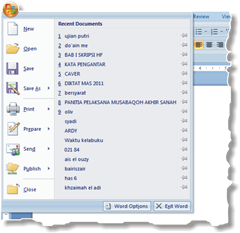
Secara umum, Office Button terdiri dari dua area, yaitu area kiri dan area kanan. Area kiri berisi perintah seperti New, Open, Save, Save As, Print, Prepare, Send, Publish, dan Close. Sedangkan di area kanan berisi pintasan file dokumen yang baru-baru ini dibuka.
Pada bagian bawah flyout ini terdapat dua tombol perintah, yaitu Word Option (digunakan untuk melakukan properti terhadap MS Word 2007) dan Exit Word (digunakan untuk menutup jendela MS Word). Berikut ini adalah contohnya.

 office-button


Keterangan:

Nama Icon
Keterangan
New digunakan untuk membuat file dokumen kosong baru
Open digunakan untuk membuka file dokumen yang tersimpan
Save perintah untuk menyimpan file dokumen aktif
Save As digunakan untuk menyimpan file dokumen ke dalam format tertentu
Print digunakan untuk mencetak file dokumen yang sedang aktif
Prepare digunakan untuk melakukan properti khusus terhadap file dokumen aktif
Send digunakan untuk mengirimkan file dokumen aktif sebagai email / faksimile
Publish perintah untuk menerbitkan dokumen aktif ke website / blog / dll
Close digunakan untuk menutup file dokumen aktif


Mengenal Fungsi Icon pada Tab Home

tab-home
Tab Home terdiri dari lima Group yaitu, Clipboard, Font, Paragraph, Styles dan editing.

Group Clipboard

clippboard
Group Clipboard terdiri dari sekumpulan menu yaitu:
Paste : untuk menempelkan hasil copy atau cut.
Cut : untuk memotong teks/objek terpilih.
Copy : untuk menggandakan teks/objek terpilih.
Format Painter : digunakan untuk meniru format halaman dokumen ke dalam dokumen lainnya.
* Tombol panah kecil di sudut kanan-bawah setiap Group digunakan untuk mengakses pengaturan lanjutan mengenai fungsi suatu Group.

Group Font

font
Menu-menu di Group Font secara khusus berfungsi untuk pemformatan seputar huruf. Terdiri dari :
Font : untuk memilih jenis huruf
Font Size : untuk mengatur ukuran huruf
Grow Font : untuk memperbesar ukuran huruf secara instan
Shrink Font : untuk memperkecil ukuran huruf secara instan
Change Case : untuk mengubah status huruf kapital/huruf kecil
Clear Formatting : untuk menghapus pemformatan teks terpilih
Bold : untuk menebalkan teks terpilih
Italic : untuk memiringkan Teks terpilih
Underline : untuk memberikan garis bawah pada teks terpilih
Strikethrough : memberikan tanda coret padateks terpilih
Subscript : untuk mengetik karakter pemangkatan
Superscript : untuk mengetik karakter pemangkatan
Text Effect : untuk memberikan efek artistik pada teks terpilih
Text Highlight Color : untuk memberikan warna stabilo di belakang teks terpilih
Font Color : untuk mengatur warna teks terpilih.

Group Paragraph

paragraph
Group Paragraph terdiri dari sekumpulan menu yang memiliki kesamaan fungsi untuk mengatur paragraf teks. perintah-perintah di Group Paragraph yaitu:
Bullets : untuk memberikan tanda bullet di tiap paragraf terpilih
Numbering : untuk memberikan format penomoran di tiap paragraf terpilih
Decrease Indent : untuk menggeser baris kedua paragraf ke kiri
Increase Indent : untuk menggeser baris kedua paragraf ke kanan
Left-to-Right : untuk menjadikan arah teks berjalan dari kiri ke kanan (format Latin)
Right-to-Left : untuk menjadikan arah teks berjalan dari kanan ke kiri (format Arab)
Sort : untuk menyortir data
Show Paragraph Marks : untuk menampilkan / menyembunyikan tanda koreksi paragraf
Align Text Left : untuk mengatur teks rata kiri
Center : untuk mengatur teks rata tengah
Align Text Right : untuk mengatur teks rata kanan
Justify : untuk mengatur teks rata kanan-kiri
Line Spacing : untuk mengatur jarak antar baris teks
Shading : untuk mengatur warna latar teks terpilih
Border : untuk memberikan garis tepi pada teks terpilih.

Group Styles

styles
Group Styles terdiri dari dua menu. Yaitu:
Heading Styles : berisi pilihan format judul/subjudul dari paragraf terpilih
Change Styles : berisi pilihan pengaturan tema paragraf

Group Editing

editing
Secara umum group Editing terdiri dari Find, Replace, dan Select. fungsinya adalah:
Find : untuk mencari kata tertentu berdasarkan keyword tertentu dalam suatu file
Replace : untuk mencari dan mengganti kata yang ditemukan untuk diganti dengan kata tertentu dalam suatu file
Select : digunakan untuk memilih objek atau teks tertentu di dalam suatu file

Sejarah Microsoft office dari awal sampai sekarang

Sejarah panjang perjalanan Microsoft Office hingga saat ini, banyak perubahan dan penambahan fasilitas sejak pertama kali diluncurkan tanggal 30 Agustus 1992. Waktu itu aplikasi perkantoran ini diberi nama Microsoft Office versi 3.0.

Setelah populer dengan Microsoft Office 3.0, pada tahun 1995-an Microsoft kembali meluncurkan Microsoft Office 95 bersamaan waktu itu Microsoft meluncurkan sistem operasi Microsoft Windows 95. Pada sistem operasi ini Microsoft merombak total Windows versi 3.1 dan Windows 3.11 for Workgroup, perubahan yang cukup signifikan dalam sejarah sistem operais PC saat itu. Sejalan dengan pekembangan sistem operasi Microsoft Windows, Microsoft Office sendiri terus berkembang dan semakin mapan dan terus digandrungi serta digunakan oleh sebagian besar masyarakat komputer di dunia, termasuk di Indonesia.

Sampai pada tahun 2000-an Microsoft sudah meluncurkan beberapa versi Microsoft Office dan sampai saat ini masih tetap digunakan sebagai andalan aplikasi perkantoran modern. Beberapa versi dari Microsoft Office yang masih banyak digunakan saat ini antara lain Microsoft Office 2000, Microsoft Office XP (2002) dan Microsoft Office 2003.

Pada kenyataannya sampai saat ini masih banyak kemampuan Microsoft Office 2003 masih belum tersentuh oleh pemakainya. Namun sejalan dengan perkembangan teknologi dan sistem operasi yang juga terus berkembang, maka diluar dugaan Microsoft kembali akan meluncurkan Microsoft Office 2007 bersamaan dengan Windows Vista yang sebentar lagi akan hadir di tengah-tengah masyarakat komputer dunia.

Perkembangan Microsoft Office

1. Microsoft Office 3.0
Microsoft Office 3.0 dirilis pada bulan Agustus 1992, berisi Word 2.0, 4.0 Excel, PowerPoint 3.0 dan Mail 3.0. Ini adalah versi pertama Office yang juga dirilis pada CD-ROM. Pada tahun 1993, Microsoft Office Professional dirilis, yang ditambahkan Microsoft Access 1.1.
2. Microsoft Office 4.0, 4.1, 4.2
Microsoft Office 4.0 dirilis berisi Word 6.0, 4.0 Excel, PowerPoint 3.0 dan Mail. Firman itu disebut Word 6.0 sebagai sudah ada versi Macintosh Word 3, 4 dan 5 (Excel dan PowerPoint sudah bernomor sama dengan versi Macintosh).
3. Microsoft Office 95
Dirilis pada bulan Agustus 1995. Sekali lagi, nomor versi yang diubah untuk menciptakan paritas di paket - setiap program yang disebut versi 7.0 kecuali Word. Ia dirancang sebagai sebuah versi 32-bit sepenuhnya cocok dengan Windows 95. Office 95 tersedia dalam dua versi, Office 95 Standard dan Office 95 Professional. Versi standar terdiri dari Word 7.0, Excel 7.0, 7.0 PowerPoint, dan Schedule + 7.0. Edisi profesional berisi semua item dalam versi standar ditambah Access 7.0. Jika versi profesional dibeli dalam bentuk CD-ROM, juga termasuk Bookshelf.
4. Microsoft Office 97
Versi ini dirilis dengan banyak fitur dan pengembangan dibandingkan versi sebelumnya. Pengenalan terhadap command bar, sesuatu hal yang baru dimana menu dan toolbar dibuat lebih mirip dengan visual design-nya. Office 97 juga memiliki fitur Natural Language System dan Sophisticated Grammar Checking. Ini versi yang pertama kalinya menggunakan Office Assistant.
5. Microsoft Office 2000
Pada versi ini bayak opsi - opsi disembunyikan. Tentunya opsi tersebut juga penting, tetapi kecil penggunaannya oleh orang awam. Jika ingin digunakan opsi ini dapat dimunculkan. Salah satunya adalah Macro. Mengapa disembunyikan? Karena bisa menyebarkan virus macro. Office 2000 adalah versi terakhir yang bisa dijalankan di Windows 95. Pada versi ini juga tidak ada Product Activation. Enak kan? Product activation mulai ada di versi selanjutnya.
6. Microsoft Office XP (2002)

dirilis bersamaan dengan Windows XP, dan merupakan upgrade besar dengan berbagai perangkat tambahan dan perubahan atas Office 2000. Office XP memperkenalkan fitur Safe Mode, yang memungkinkan aplikasi seperti Outlook untuk boot jika dinyatakan mungkin gagal. Kantor Safe Mode memungkinkan untuk mendeteksi dan memperbaiki atau memotong sumber masalah, seperti registry yang rusak atau rusak add-in. Tag Smart adalah sebuah teknologi diperkenalkan dengan Office XP. Beberapa tag cerdas beroperasi berdasarkan aktivitas pengguna, seperti membantu dengan kesalahan mengetik. Tag ini pintar yang disertakan dengan produk, dan tidak diprogram. Untuk pengembang, meskipun, ada kemampuan untuk membuat tag kustom cerdas. Dalam Office XP, tag kustom pintar bisa bekerja hanya dalam Word dan Excel. Microsoft Office XP termasuk perintah suara terintegrasi dan kemampuan dikte teks, serta pengenalan tulisan tangan. Office XP adalah versi terakhir untuk mendukung Windows 98, ME dan NT 4.0. Ini adalah versi pertama membutuhkan Aktivasi Produk sebagai tindakan anti-pembajakan, yang menarik kontroversi luas.

7. Microsoft Office 2003


Sesuai namanya, versi ini dirilis pada tahun 2003. Dengan fitur logo baru. Dua aplikasi baru juga ada yaitu, Microsoft InfoPath dan OneNote. Ini versi yang pertama kalinya menggunakan gaya Windows XP beserta Icon-nya. Outlook 2003 memberikan fungsi yang telah berkembang seperti Kerberos authentication, RPC over HTTP, dan Cached Exchange Mode. Pada versi ini juga ada penyaring junk mail yang telah dikembangkan. Office 2003 merupakan versi terakhir yang mendukung Windows 2000. Versi ini juga merupakan versi yang paling banyak dipakai di Indonesia terutama untuk Rental dan Warnet dalam kurun waktu terakhir 2009.
8. Microsoft Office 2007

Dirilis pada tahun 2007. Fitur baru Office 2007 ini termasuk antarmuka pengguna grafis baru yang disebut Fluent User Interface, menggantikan menu dan toolbar yang telah menjadi landasan Kantor sejak awal dengan toolbar tab, yang dikenal sebagai Pita; baru format file berbasis XML yang disebut Open Office XML, dan masuknya Groove, aplikasi perangkat lunak kolaboratif.
9. Microsoft Office 2010

Diselesaikan pada tanggal 15 April 2010, dan dibuat tersedia bagi konsumen pada tanggal 15 Juni 2010. Office 2010 diberi nomor versi 14,0, untuk menghindari nomor versi 13.0 karena takhayul yang berhubungan dengan nomor tiga belas. Fitur utama dari Office 2010 termasuk menu file belakang panggung, alat-alat kolaborasi baru, pita disesuaikan, melihat dilindungi dan panel navigasi. Microsoft Office 2010 juga dilengkapi dengan logo baru, yang mirip dengan logo 2007, kecuali di emas, dan dengan bentuk yang sedikit dimodifikasi.
Halo Sobat blogger yang baik hati dan tidak sombong,Terimakasih anda sudah membaca artikel kami yang berjudul Sejarah Microsoft office dari awal sampai sekarang ,Kami sangat berterima kasih jika anda bagikan artikelSejarah Microsoft office dari awal sampai sekarang kepada teman anda semua.